


Améliorez la qualité de vos supports print avec nos guides
Nos livres blancs vous accompagnent pour la maîtrise technique et la gestion responsable de vos supports print.
Vous êtes graphiste, imprimeur ou chargé de communication ? Vous savez sans doute qu’une mauvaise configuration du fond perdu est l’une des causes les plus fréquentes d’erreurs d’impression. Pourtant, ce paramètre essentiel d’InDesign est simple à maîtriser et peut vous faire gagner un temps précieux tout en évitant des surcoûts.
Découvrez dans cet article les bonnes pratiques en 4 étapes illustrées d’exemples concrets, pour obtenir un rendu professionnel et éviter définitivement les erreurs classiques.
En bref
Le fond perdu (bleed) sur InDesign est la zone qui déborde au-delà du format final pour éviter tout liseré blanc après la coupe. Pour réussir vos imprimés, paramétrez-le dès la création du document, vérifiez que vos images et aplats débordent bien jusqu’à cette zone, puis exportez en PDF (Impression) avec les traits de coupe et l’option « Utiliser les paramètres de fond perdu du document » activée. La valeur courante est 5 mm tout autour (à adapter selon le support).
À retenir :
- Définir format, marges internes et fonds perdus dès l’ouverture du fichier.
- Utiliser 5 mm de fond perdu et éloigner textes/logos de la zone de coupe.
- Contrôler les repères d’impression et les débords avant export.
- Exporter en PDF prêt à imprimer avec traits de coupe + fond perdu inclus.
Cette méthode évite les erreurs fréquentes, garantit un rendu bord à bord propre et fait gagner du temps en production.
Fond perdu : définition et utilité
Le fond perdu, ou bleed en anglais, correspond à la marge extérieure au format final de votre document. Il permet d’éviter toute bordure blanche après la coupe lors de l’impression. En d’autres termes, c’est une zone de débord indispensable à paramétrer dans votre logiciel de mise en page pour garantir un rendu bord à bord impeccable.
Par exemple, pour un flyer A5 (148 × 210 mm), un fond perdu de 5 mm tout autour donnera un fichier final de 154 × 216 mm. Une fois imprimée et découpée, l’image couvrira parfaitement le format. Les 5 mm sont la norme, mais pour des affiches grands formats, on pourra vous demander un fond perdu plus important.
Configuration d’un fond perdu InDesign : tutoriel étape par étape
Étape 1 : Ouvrir un nouveau document et paramétrer le format
À l’ouverture d’un nouveau document dans votre logiciel de publication assistée par ordinateur, définissez le format final (par exemple 210 × 297 mm pour un A4) et activez, si nécessaire, colonnes, marges et repères pour structurer la mise en page.


Étape 2 : Définir les marges et les fonds perdus
Dans la fenêtre de création, ouvrez l’onglet « Fond perdu et ligne-bloc ». Saisissez 5 mm pour chaque côté (haut, bas, gauche, droite). Cette valeur garantit un débord suffisant pour une coupe nette. Définissez également vos marges internes pour éviter que des éléments importants ne soient trop proches de la zone de coupe.

Étape 3 : Vérifier les traits de coupe et les repères d’impression
Une fois la mise en page terminée, affichez les repères d’impression (Affichage > Grilles et repères). Les éléments de votre mise en page peuvent s’aligner grâce au magnétisme des repères, garantissant une composition harmonieuse de la maquette. Assurez-vous que vos visuels débordent bien jusqu’au fond perdu et respectent les contraintes techniques de l’imprimeur.

Étape 4 : Exporter votre document en PDF prêt pour impression
Allez dans Fichier > Exporter au format PDF (Impression). Dans l’onglet « Repères et fonds perdus », cochez « Utiliser les paramètres de fond perdu du document » pour intégrer les 5 mm. Activez également les « Traits de coupe » et « Repères d’impression » si demandés. Vous obtiendrez ainsi un PDF conforme aux standards professionnels.

Fond perdu et type d’impression : offset ou numérique
Quel que soit le procédé d’impression, le fond perdu reste indispensable pour un résultat impeccable.
En impression offset, les tolérances de coupe sont précises, mais la production en gros volumes amplifie le coût de la moindre erreur. Vérifiez soigneusement vos 5 mm (ou plus pour les grands formats).
En impression numérique, souvent choisie pour les petites séries ou les délais serrés, les machines peuvent présenter une légère marge d’erreur à la coupe. Un fond perdu bien configuré permet alors de conserver des bords nets et uniformes, même sur des impressions à la demande.
Erreurs courantes à éviter absolument
- Oublier d’ajouter le fond perdu dès le début
Si vous oubliez de configurer le fond perdu au départ, pas de panique ! Vous pouvez l’ajouter en cours de création en allant dans Fichier > Format de document, puis en développant l’onglet « Fond perdu et ligne-bloc ». - Utiliser un fond perdu trop faible (moins de 5 mm)
Respectez la norme minimale de 5 mm. Un fond perdu trop faible risque de laisser apparaître un filet blanc après la coupe. - Placer des éléments importants dans la zone de coupe
Évitez de placer des textes, logos ou visuels essentiels trop près de la zone de coupe. Ils risqueraient d’être partiellement supprimés, ce qui dégraderait la qualité finale. - Ne pas inclure les repères d’impression lors de l’export
Oublier d’inclure les repères d’impression et les traits de coupe rend le fichier inutilisable pour l’imprimeur. Assurez-vous de les activer dans les paramètres avant d’exporter en PDF.
Nos conseils pour réussir vos projets d’impression
- Anticipez avec votre imprimeur : discutez dès le début du projet de ses contraintes techniques (marges, fonds perdus, profils colorimétriques, formats de fichiers acceptés). Cela vous évitera des allers-retours chronophages et garantira un fichier parfaitement conforme.
- Préparez des fichiers propres et bien nommés : organisez vos calques, supprimez les éléments inutiles et adoptez une nomenclature claire (par exemple « catalogue_final_date.pdf »). Cette rigueur évite les confusions en interne et avec l’imprimeur, ce qui limite fortement le risque d’erreur.
- Travaillez avec des visuels en CMJN : n’utilisez jamais le RVB, qui est réservé aux écrans. La conversion en CMJN assure que les couleurs de vos images, logos et pictogrammes s’impriment avec fidélité et sans mauvaise surprise.
- Respectez une résolution de 300 DPI : c’est le standard d’impression professionnelle. Une image à plus faible résolution peut sembler correcte à l’écran mais apparaîtra floue, pixelisée ou dégradée une fois imprimée.
- Contrôlez le taux d’encrage (280 % maximum) : un encrage trop fort peut provoquer du maculage ou des bavures. En respectant cette limite, vous assurez une qualité constante et un rendu propre sur le papier.
- Utilisez des aplats noirs enrichis : pour un noir profond et homogène, combinez 100 % de noir avec 30 % de cyan. Cela évite les noirs ternes et donne un rendu plus élégant, surtout sur les aplats ou grandes surfaces.
- Choisissez le profil papier adapté : sélectionnez un profil recommandé par un professionnel. C’est essentiel pour une gestion colorimétrique précise et pour adapter le rendu aux caractéristiques du papier choisi.
- Intégrez les mentions légales et normes environnementales : logos PEFC, FSC, Imprim’Vert, ou autres doivent apparaître si votre projet l’exige. Ils valorisent votre démarche écoresponsable et sont parfois obligatoires selon le support.
- N’oubliez pas que l’apposition du logo Triman et du cartouche Infotri est obligatoire
- Vérification du BAT : lors du Bon à Tirer, assurez-vous que les marges de sécurité sont respectées et qu’aucun texte, ni logo n’est trop proche de la coupe. Contrôlez aussi que les images et aplats débordent correctement dans le fond perdu. Enfin, vérifiez que les repères d’impression et traits de coupe sont activés avant validation.
- Utilisez les lignes blocs intelligemment : elles servent uniquement à placer des repères techniques hors du format final (instructions, zones techniques). Bien paramétrées, elles permettent d’éviter toute confusion à la coupe.
- Pensez aux mors collés : sur des documents reliés (catalogues, brochures), prévoyez une marge intérieure de 5 mm au niveau de la reliure. Cela garantit que textes et visuels restent parfaitement lisibles une fois le document assemblé.

Chaque projet d’impression est unique et va bien au-delà du respect du fond perdu : choix du papier, finitions, reliure ou contraintes techniques influencent le résultat final. Pour anticiper tous ces paramètres et garantir un rendu professionnel, vous pouvez vous rapprocher d’un expert en print management.
Easycom, expert en création de catalogues
Chez Easycom, nous accompagnons depuis 30 ans les marques et distributeurs dans la conception et la production de catalogues. Ce support, incontournable dans de nombreux secteurs, requiert une grande précision technique : respect du fond perdu, gestion des gabarits, anticipation des mors collés, choix des profils papier adaptés et intégration des normes environnementales.
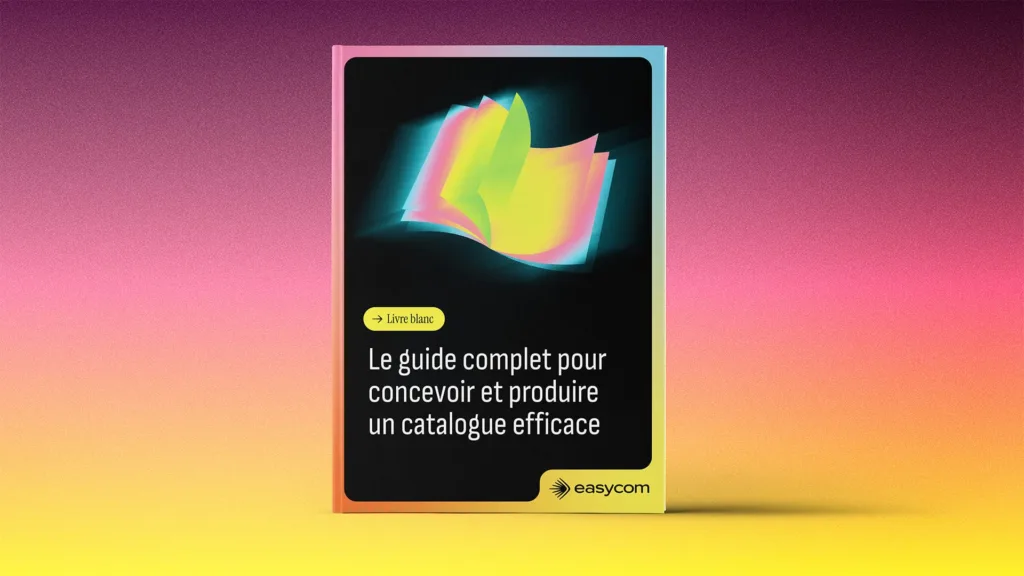
Découvrez notre livre blanc
Le guide complet pour concevoir et produire un catalogue efficace
Améliorez la qualité de vos supports print avec nos guides
Nos livres blancs vous accompagnent pour la maîtrise technique et la gestion responsable de vos supports print.


